















تنظیم زمان یکی از اولین کارهایی است که پس از خرید ساعت هوشمند، ریست فکتوری یا اتصال مجدد به گوشی باید انجام شود. بسیاری از قابلیتهای ساعت مثل ثبت فعالیتهای ورزشی، نمایش اعلانها، آلارمها، ردیابی خواب و همگامسازی اطلاعات، برای عملکرد درست به زمان دقیق وابسته هستند.
اگر زمان ساعت بهدرستی تنظیم نشده باشد، ممکن است در نمایش اعلانها، ثبت اطلاعات سلامتی یا هماهنگی با گوشی مشکلاتی ایجاد شود. به همین دلیل آشنایی با روشهای مختلف تنظیم زمان در ساعتهای هوشمند میتواند از بروز این اختلالات جلوگیری کند.
در این مقاله، روشهای مختلف تنظیم ساعت و تاریخ ساعت هوشمند و همچنین راهحل مشکلات رایج مربوط به آن را بررسی میکنیم.
[custom_auto_toc]
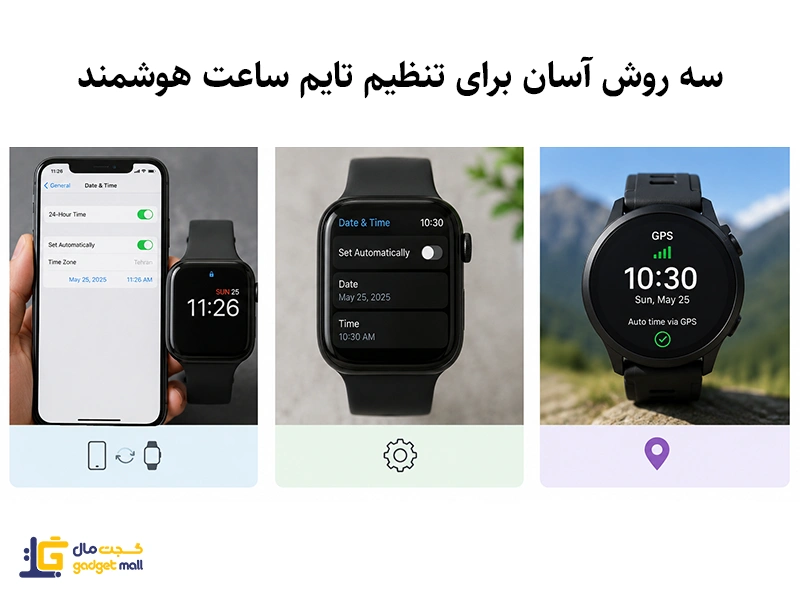
بیشتر ساعتهای هوشمند زمان را بهصورت خودکار از گوشی دریافت میکنند و نیازی به تنظیم دستی ندارند. اگر ساعت زمان اشتباه را نمایش دهد، معمولاً مشکل به تنظیمات تاریخ و زمان گوشی یا غیرفعال بودن تنظیم خودکار مربوط میشود.
با فعال کردن تنظیم خودکار تاریخ و زمان در گوشی، ساعت نیز بهصورت خودکار همگامسازی میشود.
همچنین اگر ساعت با گوشی هماهنگ نمیشود، قطع و وصل کردن بلوتوث یا ریاستارت کردن ساعت معمولاً مشکل را برطرف میکند.
بعد از فعال کردن این تنظیمات، ساعت معمولاً بهصورت خودکار با گوشی همگامسازی میشود.
اگر مشکل برطرف نشد:
در بسیاری از موارد، همین اقدامات ساده باعث برطرف شدن مشکل همگامسازی میشوند.
پیشنهاد مطالعه: علت روشن نشدن ساعت هوشمند
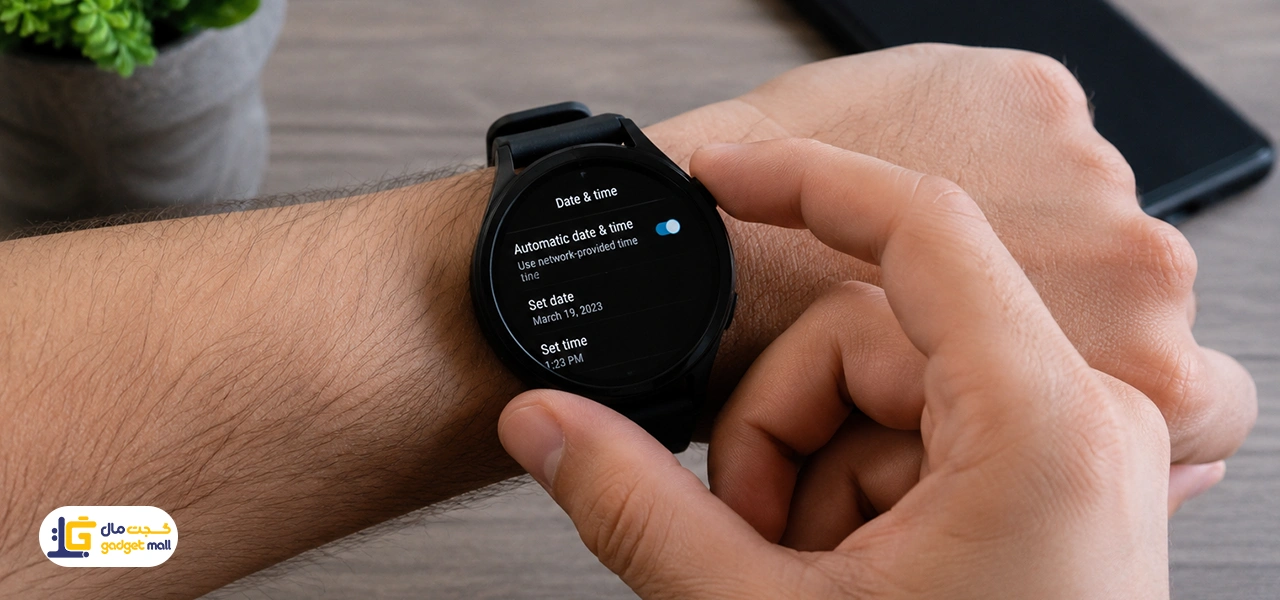
برخی ساعتهای هوشمند امکان تنظیم دستی زمان را نیز دارند. این روش زمانی کاربرد دارد که ساعت به گوشی متصل نیست یا همگامسازی خودکار بهدرستی انجام نمیشود.
از طریق تنظیمات ساعت میتوانید تاریخ، زمان و منطقه زمانی را بهصورت دستی تغییر دهید. البته برای جلوگیری از ایجاد اختلاف زمانی، بهتر است بعد از آن دوباره ساعت را با گوشی همگامسازی کنید.
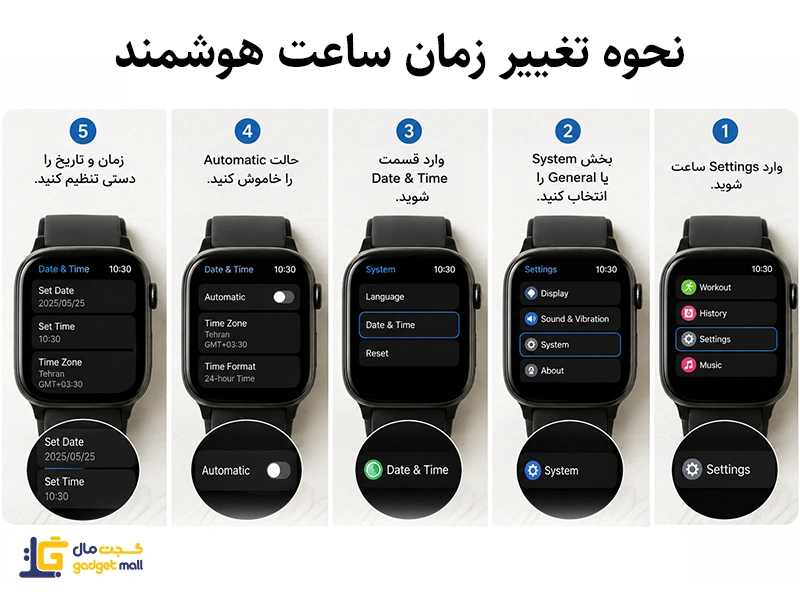
نکته: اگر بعداً ساعت را دوباره به گوشی وصل کنید، ممکن است تنظیمات دستی با اطلاعات دریافتی از گوشی جایگزین شوند.
بعضی از ساعتهای ورزشی حرفهای مثل Garmin، Suunto و Amazfit امکان تنظیم ساعت جهانی اسمارت واچ را از طریق GPS و تشخیص خودکار منطقه زمانی فراهم میکنند. این روش زمانی کاربرد دارد که ساعت به گوشی وصل نیست یا در سفرهای بینالمللی نیاز به تنظیم سریع منطقه زمانی دارید.
با فعال کردن GPS و قرار گرفتن در فضای باز، ساعت میتواند زمان را بهصورت خودکار از طریق اطلاعات دریافتی از ماهوارهها تنظیم کند.
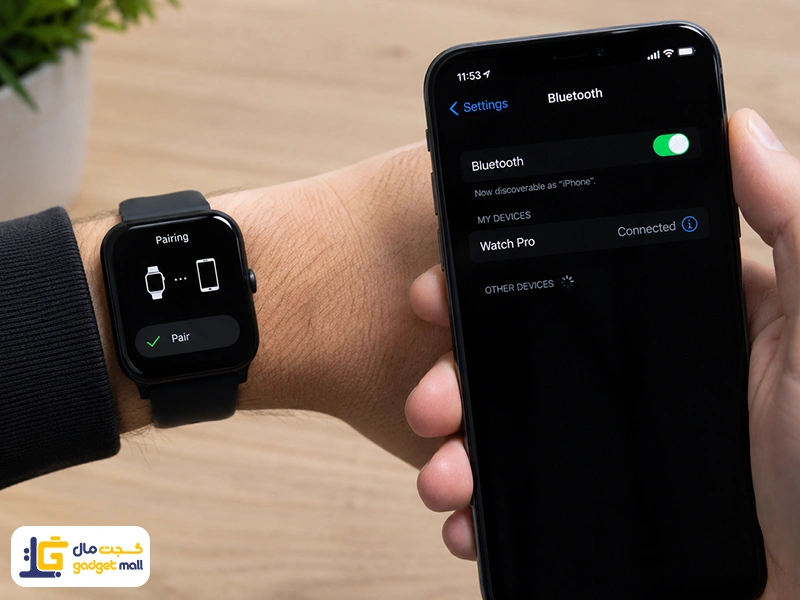
اپل واچ معمولاً زمان را از آیفون دریافت میکند و نیازی به تنظیم دستی ندارد. با این حال، اگر ساعت زمان اشتباه را نمایش میدهد یا قصد دارید تنظیمات آن را بررسی کنید، مراحل زیر را انجام دهید:
پیشنهاد مطالعه: چرا ساعت هوشمند شارژ نمیشود؟
ساعتهای سامسونگ معمولاً زمان را بهصورت خودکار از گوشی دریافت میکنند. اگر زمان ساعت بهدرستی نمایش داده نمیشود، میتوانید تنظیمات زیر را بررسی کنید:
ساعتهای شیائومی (Mi Watch، Redmi Watch، Mi Band و …) معمولاً زمان را از گوشی دریافت میکنند.
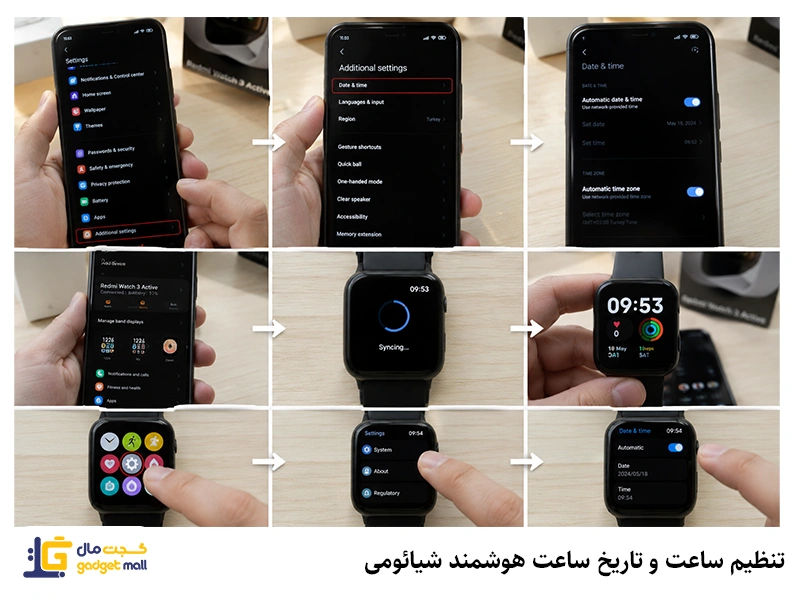
پیشنهاد مطالعه: چگونه ساعت هوشمند را به گوشی وصل کنیم؟
ساعتهای هوشمند معمولاً از دو فرمت زمانی پشتیبانی میکنند؛ فرمت ۲۴ ساعته (مثلاً ۱۸:۳۰) و فرمت ۱۲ ساعته همراه با AM/PM. شما میتوانید بر اساس ترجیح خود، حالت نمایش زمان را تغییر دهید.
برای تغییر این تنظیمات:
بعد از اعمال تغییرات، ساعت نیز معمولاً همان فرمت زمانی انتخاب شده در گوشی را نمایش میدهد.
۱. ساعت زمان را اشتباه نشان میدهد
۲. اختلاف چند دقیقهای بین ساعت و گوشی
در برخی موارد ممکن است بین ساعت و گوشی اختلاف زمانی جزئی ایجاد شود. برای رفع این مشکل:
۳. ساعت بعد از ریست فکتوری زمان را گم میکند
بعد از بازنشانی تنظیمات کارخانه، ممکن است ساعت تا زمان همگامسازی مجدد، زمان صحیح را نمایش ندهد.
پیشنهاد مطالعه: نحوه شارژ کردن ساعت هوشمند
چگونه زمان ساعت هوشمند را تنظیم کنیم؟ در بیشتر مدلها، زمان ساعت بهصورت خودکار از گوشی دریافت میشود و با فعال بودن تنظیمات خودکار، معمولاً نیازی به تغییرات دستی نیست. اگر ساعت زمان اشتباه را نمایش میدهد، بررسی اتصال و تنظیمات مربوط به همگامسازی میتواند مشکل را برطرف کند.
در این محتوا روشهای مختلف تنظیم زمان، تغییر فرمت ساعت و راهحل مشکلات رایج را بررسی کردیم تا بتوانید ساعت خود را بدون دردسر تنظیم کنید.
اگر همچنان در تنظیم زمان ساعت هوشمند خود مشکلی دارید یا سوالی برایتان پیش آمده، میتوانید آن را در بخش نظرات مطرح کنید.