








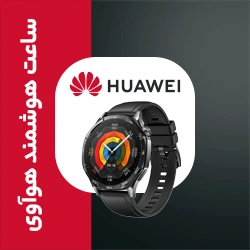
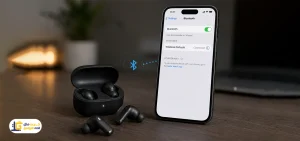

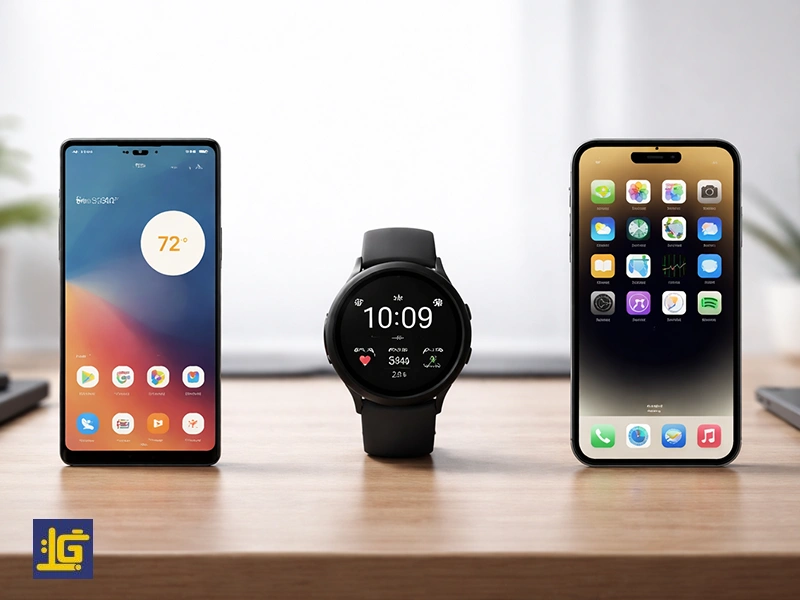
اتصال ساعت هوشمند به گوشی یکی از اولین کارهایی است که بعد از خرید باید انجام دهید. با این اتصال، اعلان تماسها، پیامها، اطلاعات سلامتی، هشدارها و بسیاری از امکانات دیگر بین گوشی و ساعت همگامسازی میشود. اگر اتصال بهدرستی انجام نشود، بخش زیادی از قابلیتهای ساعت عملاً غیرفعال میماند.
خوشبختانه فرایند اتصال پیچیده نیست و با چند مرحله ساده میتوان آن را انجام داد.
[custom_auto_toc]
قبل از شروع، این موارد را بررسی کنید:
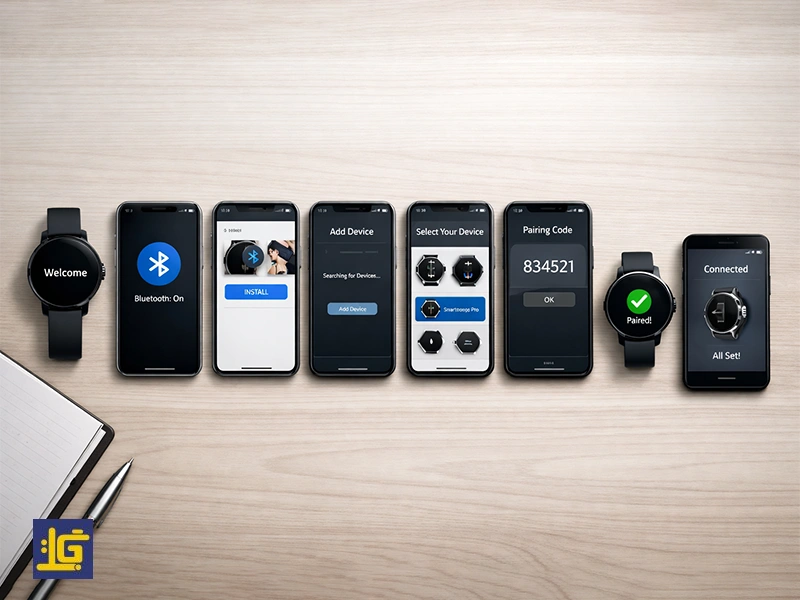
وصل كردن ساعت هوشمند به گوشی اندرویدی معمولاً از طریق بلوتوث و اپلیکیشن رسمی همان برند انجام میشود. نکته مهم این است که اتصال اسمارت واچ به موبایل را فقط از داخل برنامه ساعت انجام دهید، نه از منوی بلوتوث گوشی؛ چون در غیر این صورت ساعت فقط بهصورت ظاهری وصل میشود و اعلانها یا امکانات کامل فعال نخواهند شد.
دکمه پاور ساعت را چند ثانیه نگه دارید تا صفحه روشن شود. اگر ساعت نو باشد معمولاً وارد صفحه انتخاب زبان میشود.
بلوتوث، اصلیترین روش وصل کردن ساعت هوشمند به گوشی است. از قسمت Settings > Bluetooth بلوتوث را روشن کنید، اما هنوز دستگاهی را بهصورت دستی Pair نکنید.
هر برند برنامه مخصوص خود را دارد (Galaxy Wearable، Mi Fitness، Zepp و …). این برنامه را فقط از Google Play دانلود کنید تا نسخه معتبر باشد.
نکته: همیشه نسخه رسمی اپ را نصب کنید تا به مشکل اتصال یا امنیتی برنخورید.
داخل اپلیکیشن معمولاً گزینهای مثل Add Device / Pair / Connect وجود دارد. روی آن بزنید تا برنامه شروع به جستجوی ساعتهای اطراف کند.
نام ساعت روی صفحه گوشی نمایش داده میشود. آن را انتخاب کنید.
یک کد عددی هم روی گوشی و هم روی ساعت نمایش داده میشود. اگر یکسان بود، تأیید کنید.
برنامه از شما دسترسی اعلانها، مخاطبین یا موقعیت مکانی میخواهد. برای عملکرد کامل ساعت بهتر است فعال شوند، مخصوصاً دسترسی اعلانها.
بعد از این مراحل، ساعت با گوشی سینک میشود و اعلان تماس، پیامک و اپها روی ساعت نمایش داده خواهد شد.
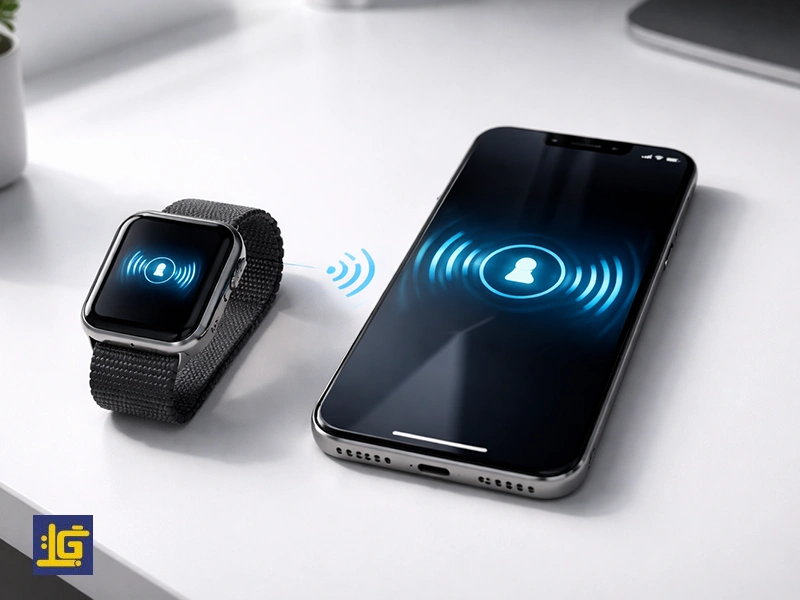
در آیفون روند اتصال مشابه اندروید است، اما چند محدودیت نرمافزاری وجود دارد و همه ساعتها با iOS سازگار نیستند. بهترین حالت این است که قبل از خرید، پشتیبانی از iOS بررسی شود.
مثل اندروید، ابتدا ساعت را روشن کنید.
از Settings > Bluetooth بلوتوث را روشن کنید. وارد بخش Pair دستی نشوید
نام اپلیکیشن را دقیق جستجو کنید و نسخه رسمی را نصب کنید.
اپلیکیشن را اجرا کنید و گزینه افزودن دستگاه را بزنید تا جستجو شروع شود.
وقتی نام ساعت نمایش داده شد انتخاب کنید و کد اتصال را روی هر دو دستگاه تأیید کنید.
بعد از اتصال، وارد Settings > Notifications شوید و برای اپلیکیشن ساعت گزینه Allow Notifications را فعال کنید؛ در غیر این صورت پیامها روی ساعت نمیآیند.
در آیفون معمولاً امکاناتی مثل پاسخ به پیام یا کنترل کامل تماسها ممکن است محدودتر از اندروید باشد، اما اعلانها و امکانات سلامتی بدون مشکل کار میکنند.
با اینکه مراحل اتصال ساده است، گاهی ممکن است با خطاهایی روبهرو شوید. در مقاله وصل نشدن اسمارت واچ به گوشی مفصل درباره مشکلات و راهکارهای موجود توضیح دادهایم. با این حال در ادامه چند مورد از این مشکلات را بررسی میکنیم:
حذف اتصال قبلی از داخل برنامه، ریستارت گوشی و ساعت، و سپس Pair کردن دوباره در ۹۰٪ مواقع مشکل را حل میکند. این کار مثل شروع یک اتصال تازه است و بیشتر خطاهای نرمافزاری را از بین میبرد.
با چه برنامه ای اسمارت واچ را به گوشی وصل کنیم؟ بسته به برند، این برنامهها بیشترین استفاده را دارند:
برای اینکه اتصال پایدارتر باشد:
وصل شدن ساعت هوشمند به گوشی فرایندی ساده اما ضروری است که تنها با نصب یک اپلیکیشن و فعالسازی بلوتوث انجام میشود. شناخت برنامه رسمی هر برند و رعایت چند نکته کوچک باعث میشود ساعت شما بدون قطعی کار کند و تمام قابلیتهایش در دسترس باشد. با یک اتصال درست، ساعت هوشمند از یک وسیله تزئینی به یک دستیار روزمره کاربردی تبدیل میشود.
خیر. بیشتر ساعتها فقط به یک گوشی در لحظه متصل میشوند. برای اتصال به گوشی جدید معمولاً باید از گوشی قبلی Unpair یا Reset انجام دهید.
معمولاً نه. چون بیشتر ساعتها از بلوتوث کممصرف استفاده میکنند؛ اما اعلانهای زیاد، روشنایی بالا و GPS میتواند مصرف را بیشتر کند.
اعلانهای اضافی را خاموش کنید، روشنایی صفحه را کم کنید، GPS و Wi-Fi را فقط هنگام نیاز روشن بگذارید، پایش دائمی سنسورهای سلامتی را روی حالت دورهای تنظیم کنید و در صورت لزوم از حالت Battery Saver استفاده کنید.
برای خود اتصال اولیه معمولاً نه؛ اما برای دانلود اپلیکیشن یا آپدیت ساعت اینترنت نیاز میشود.